VS Code + MCPでAIにOracleを使わせる手順
Oracle Database を VS Code から扱うとき、MCP(Model Context Protocol)を使うと AI が SQL を生成して実行しやすくなります。今回はその前段として、Oracle 公式の『Oracle SQL Developer Extension for VS Code』を導入し、Oracle に接続する手順を整理してみました。
1. 拡張機能をインストールする
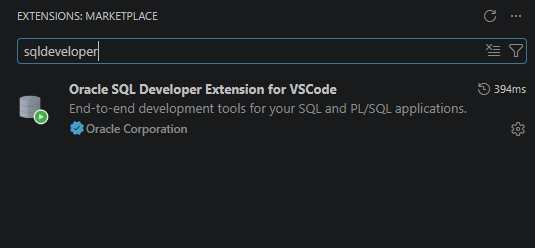
- VS Code の拡張機能タブを開きます。
- 『Oracle SQL Developer Extension for VS Code』で検索します。
- インストールをクリックします。
- インストール完了後、VS Code を再起動すると、Oracle 用の機能が利用できるようになります。
2. 接続先を追加する
- SQL Developerを開き、左側のサイドバーにある『Connections』パネルを開きます。
- 『Create Connection』もしくは『Add』アイコンをクリックします。
- 画面の設定内容に基づいて、以下のような各種項目を入力していきます。
- 接続名: 任意の接続名を入力します(例: MCP_CONNECTION)。
- ユーザー名: Oracle データベースのユーザー名を入力します。
- パスワード: 対応するパスワードを入力します。
- 接続方式: 『Basic』、『TNS』などから選択します。
- ホスト名: Oracle データベースが稼働しているサーバーのホスト名または IP アドレスを入力します。
- ポート: デフォルトは 1521 ですが、環境に合わせて変更してください。
- サービス名 または SID: 接続先のサービス名または SID を入力します。どちらか一方を選択して入力します。
今回は、Basicにて、以下のように設定しました。セキュリティ上のポイントとして、 MCP 用の接続では、MCP専用のユーザーを用意し、必要最小限の権限だけを付与するようにします。自動でデータの登録や削除ができてしまうため、Oracle 側で権限を制限しておくと安全です。
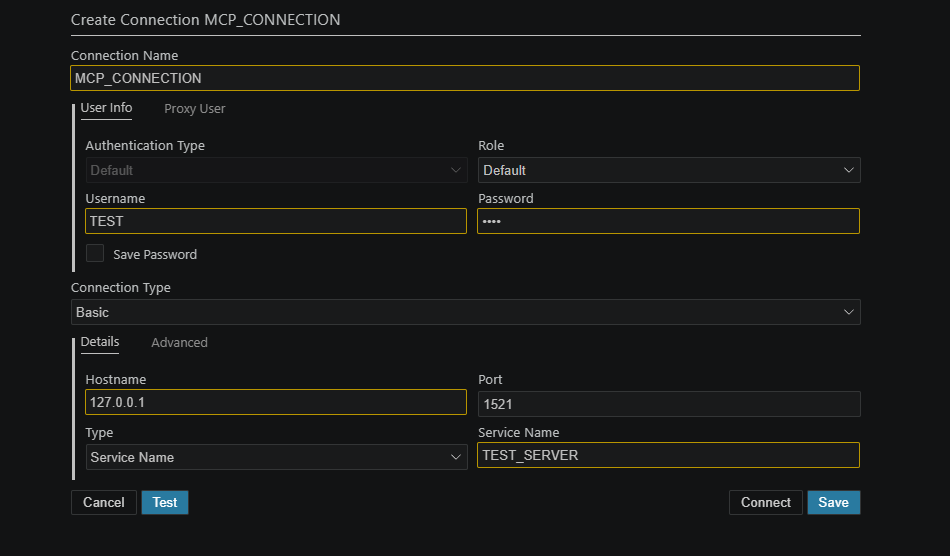
設定情報を入力したら、まずは『Test』ボタンを押して接続確認を行います。接続に成功したら『Save』または『Connect』を押して保存・接続を完了させます。これで、Connections パネルに登録済みの接続名が表示され、次の作業に進めるようになります。
3. 接続後にできること
- SQL Worksheet で SQL を実行する
- テーブルやビューの定義を確認する
- PL/SQL を編集・実行する
- SQLcl を起動して CLI でも操作する
これで VS Code 上で Oracle Database にアクセスできる状態になります。
4. MCP と組み合わせると何が良いか
MCP 対応の AI ツールを使うと、接続済みの Oracle データベースに対して次のような操作を自然言語で依頼できます。
- テーブル定義を確認する
- 直近のレコードを取得する
- SQL を生成して実行する
- 結果を要約して返す
つまり、Oracle SQL Developer Extension で接続を確立しておくと、MCP を通じて、Copilot Chatからチャットベースで依頼をすることができるようになります。
5. よくあるつまずきポイント
- TNS alias が解決できない
- ポート番号が違う
- サービス名と SID の違いを混同している
これらは、まず「2. 接続先を追加する」の際の『Test』で切り分けるのが早いです。
6. まとめ
Oracle SQL Developer Extension for VS Code を使えば、VS Code から Oracle に簡単に接続できます。特にOracleのバージョンに依存することもないため、MCP と組み合わせれば、AI による SQL 生成やデータ確認によって、既存の開発環境でも格段に作業効率が上がりますので、ぜひ試してみてください。